 磁鏈管家
磁鏈管家 115 雲端離線下載 + aria2 下載機
一鍵推送到 Chrome 擴充功能
Magnet Manager 是一款在本機運行的瀏覽器擴充功能,幫你自動分類、管理並下載磁力連結,無需上傳雲端。
「磁鏈管家」是一個給 Chrome 瀏覽器裝的小工具。
在論壇或資源站看到磁力連結,滑鼠移到連結上就有「離線」按鈕,點一下,
它就幫你自動存進 115 雲端,或者發到你家的下載機開始下載。
多個連結也可以貼到 popup 裡先預覽,再一次批次推送。
本產品僅供合法用途。請勿用於下載、分享或管理盜版、侵權或違法內容。詳見 服務條款。
郵箱領取 7 天試用,目前上線早鳥價:年卡 ¥15,終身版 ¥45。
怎麼用?
1. 識別網頁磁力連結
裝上擴充功能後,網頁裡可點擊的 magnet: 連結會自動顯示「離線」按鈕;也支援右鍵選取文字、popup 貼上、或掃描目前頁面批次匯入 magnet / BTIH / ED2K / .torrent URL。
2. 一鍵 115 離線下載
點一下「離線」按鈕,磁鏈自動提交到 115 雲端離線下載。不用複製貼上、不用反覆打開 115 頁面,適合日常追更和資源整理。
3. 失敗自動轉 aria2 / NAS
如果 115 拒收或任務失敗,擴充功能會按你設定的 aria2 RPC 自動把連結推送到家裡的下載機、群暉 NAS 或 Tailscale 內網裝置兜底。
4. 管理 115 檔案並批次推送
在擴充功能內瀏覽 115 離線檔案,按目錄預設切換、展開子目錄,單檔案或整個資料夾一鍵推送到 aria2,支援混合批次勾選。
它能解決什麼問題?
📦 你有 115 雲端
在網路上看到的磁力連結,不用手動複製、打開 115、貼上、等待。裝了工具後, 把滑鼠移到連結上就能看到「離線」按鈕,點一下,自動存進 115。 115 離線下載助手 →
🏠 你家裡有下載機
NAS、群暉、或一台不關機的舊電腦,裝個免費下載軟體 aria2(我們教你設), 以後在瀏覽器點一下,任務就自動發到家裡開始下載。 aria2 / NAS 方案 →
⚡ 兩個都有?它會自動選最快的
115 能接住的先交給 115;秒下就立刻完成,沒秒下也會留在 115 佇列裡慢慢下載。 如果 115 接不住,才自動轉給你的下載機兜底。完整記錄會回讀 aria2 狀態,方便確認 NAS 上的任務進度。 批次下載 →
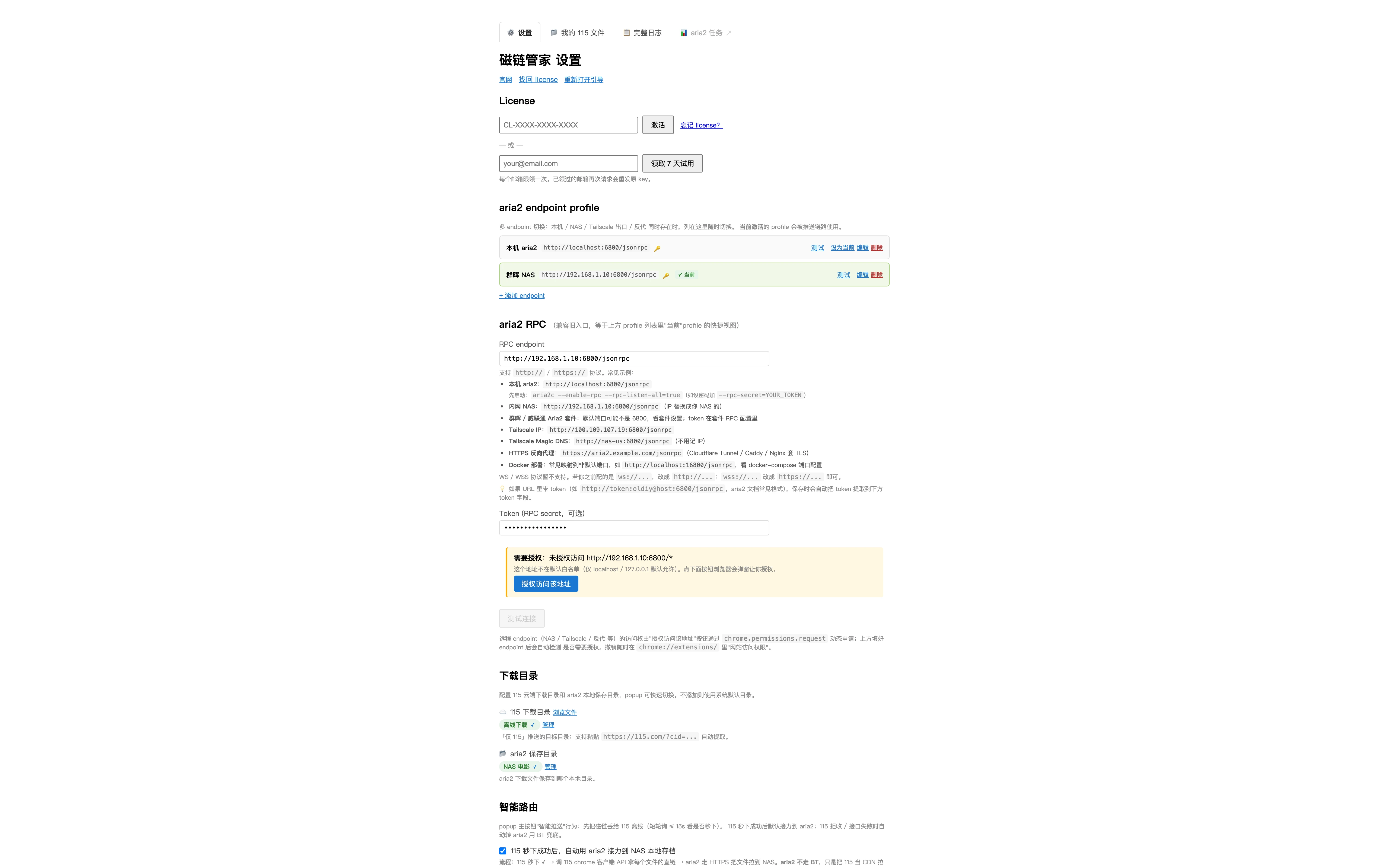
一次設定,以後不用管
你家下載機的位址和密碼,設定頁裡填一次。之後在網頁上點一下,自動發過去。
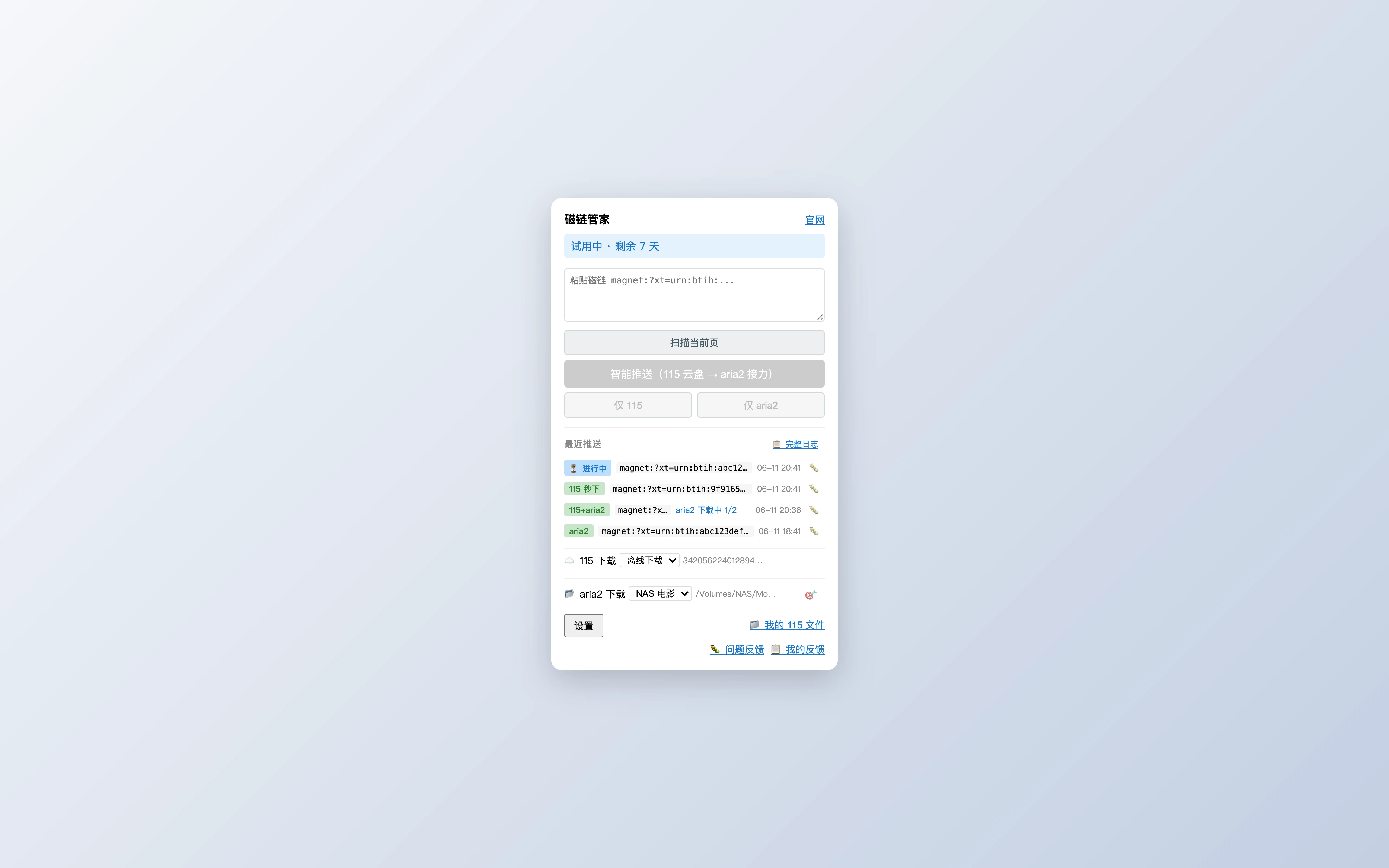
先交給 115,失敗再轉下載機
先試試 115 能不能接住任務。能接住就留在 115 佇列裡,可能秒下也可能慢慢下。接不住才自動轉給你的下載機兜底。
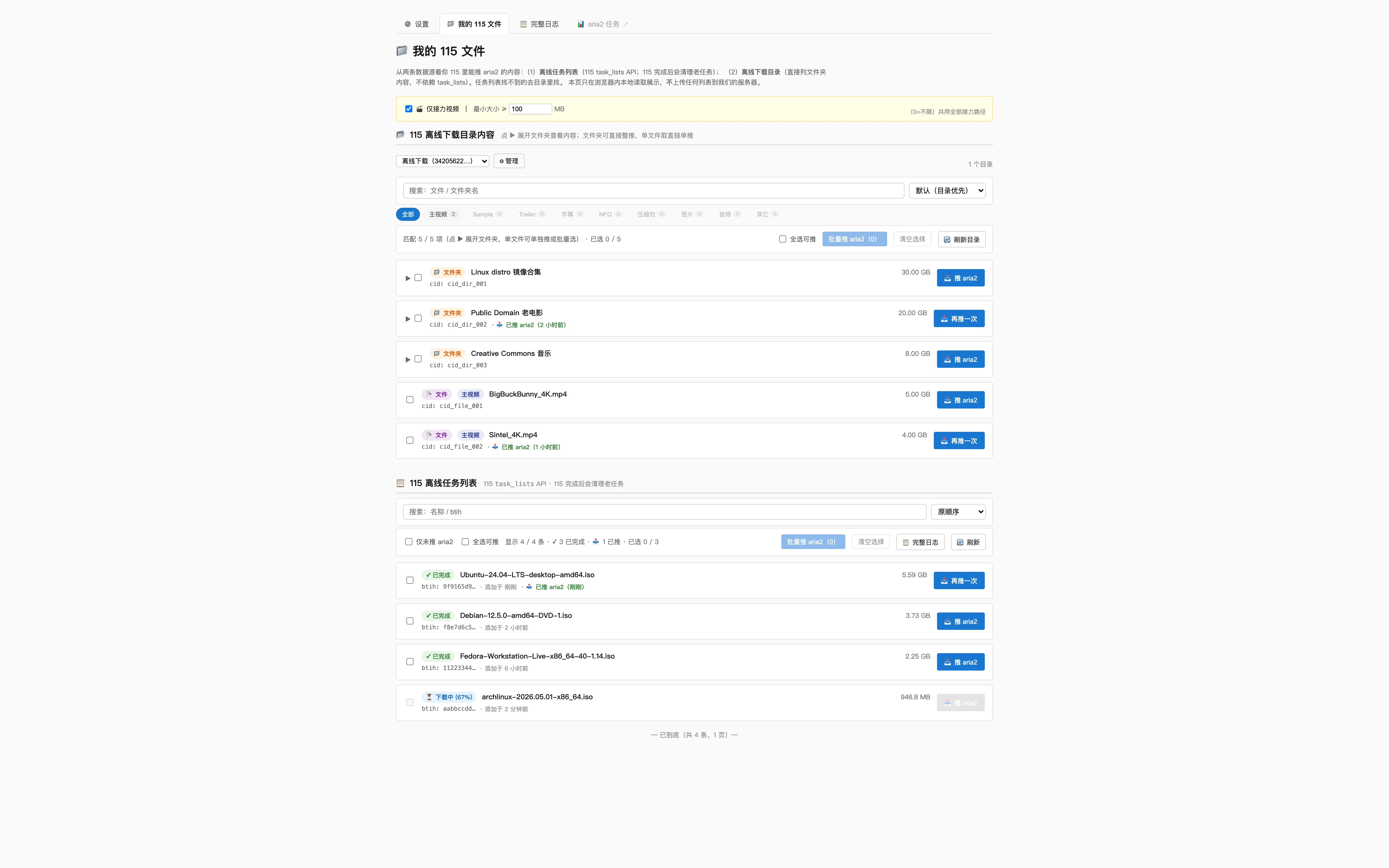
管理 115 檔案,想推哪個推哪個
在擴充功能裡查看 115 離線目錄,支援多目錄預設切換、展開子目錄瀏覽檔案。資料夾或單檔案都能一鍵推到下載機,可批次勾選混合推送。
使用範圍說明
本產品是瀏覽器端工具,僅在使用者主動操作時識別頁面已存在的下載連結。 不提供資源搜尋、內容索引、檔案託管或資源散布服務。 所有 115 雲端 / aria2 呼叫都直接從你的瀏覽器發出,目標位址完全由你的設定決定。